Aby przygotować plik do druku wizytówek, ustaw format netto 90 × 50 mm, dodaj po 3 mm spadu z każdej strony, pracuj w CMYK, użyj rozdzielczości 300 DPI, zamień teksty na krzywe i wyeksportuj projekt do PDF. Te ustawienia ograniczają ryzyko odrzucenia pliku, ucięcia ważnych elementów i powstania białych krawędzi.
Jakie wymiary powinna mieć wizytówka?
Standardowa wizytówka ma po docięciu 90 × 50 mm. To format netto. Plik przeznaczony do druku powinien być większy, ponieważ zawiera spady, czyli zapas materiału przeznaczony do odcięcia.
Przy spadzie 3 mm z każdej strony format brutto wynosi 96 × 56 mm. Taki zapas kompensuje niewielkie przesunięcia podczas cięcia i zapobiega powstawaniu białych pasków przy krawędziach. Tło oraz grafiki dochodzące do brzegu trzeba przedłużyć poza linię cięcia.
Poniższe zestawienie pokazuje podstawowe obszary projektu:
| Rodzaj obszaru | Wymiary | Znaczenie |
|---|---|---|
| Format netto | 90 × 50 mm | Rozmiar gotowej wizytówki po docięciu |
| Format brutto | 96 × 56 mm | Format netto powiększony o spad 3 mm z każdej strony |
| Obszar bezpieczny | 84 × 44 mm | Strefa, w której powinny znaleźć się teksty i ważne elementy |
Logo, dane kontaktowe i inne istotne elementy umieść co najmniej 3 mm od linii cięcia. Dzięki temu nie znajdą się zbyt blisko brzegu ani nie zostaną przypadkowo przycięte.
Jak przygotować plik do druku krok po kroku?
Przygotowanie projektu możesz przeprowadzić w programie graficznym, który pozwala kontrolować przestrzeń barw, spady, rozdzielczość i sposób zapisu pliku. Konkretne nazwy ustawień zależą od programu, ale zasady pozostają takie same:
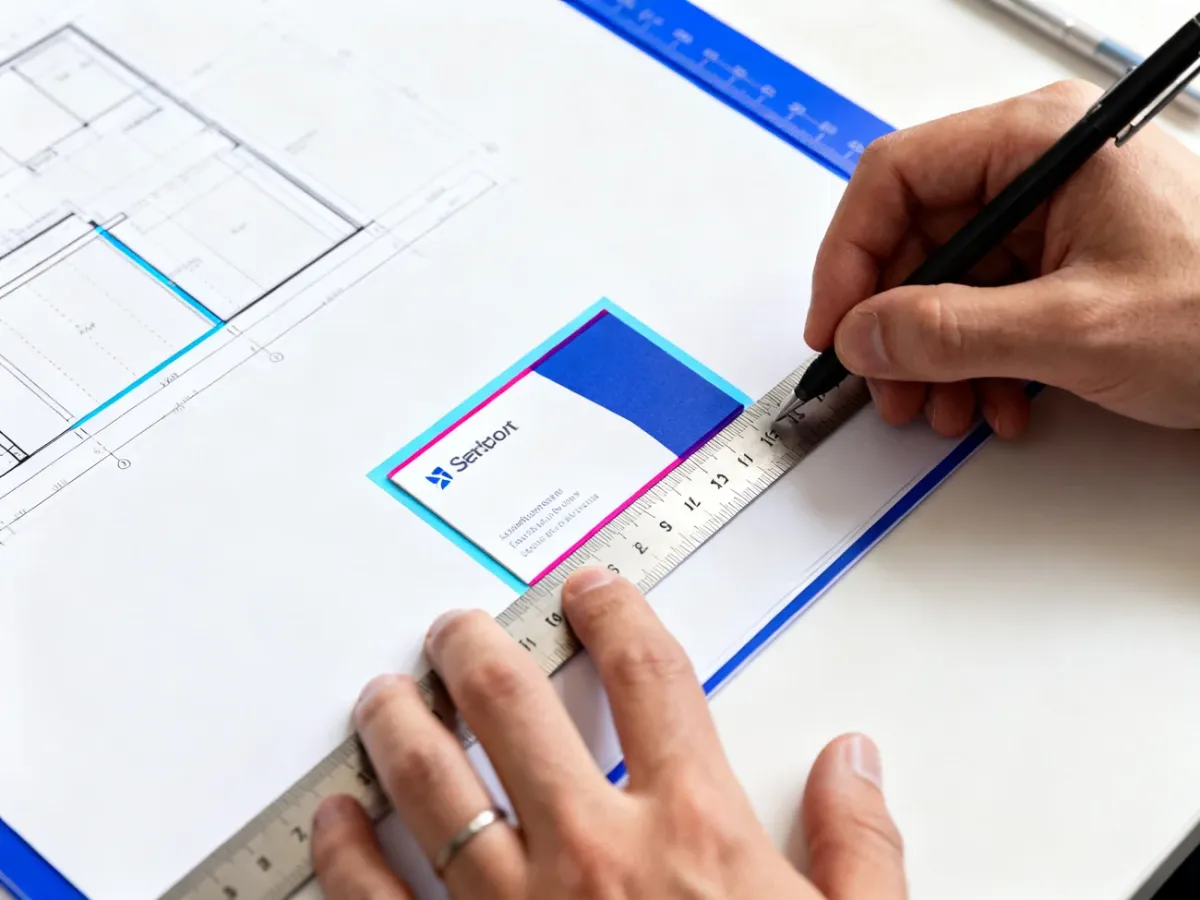
- Ustaw format dokumentu – przygotuj projekt w rozmiarze netto 90 × 50 mm, a następnie dodaj po 3 mm spadu z każdej strony. Jeśli program pozwala wprowadzić spad osobno, obszar roboczy powinien obejmować format brutto 96 × 56 mm.
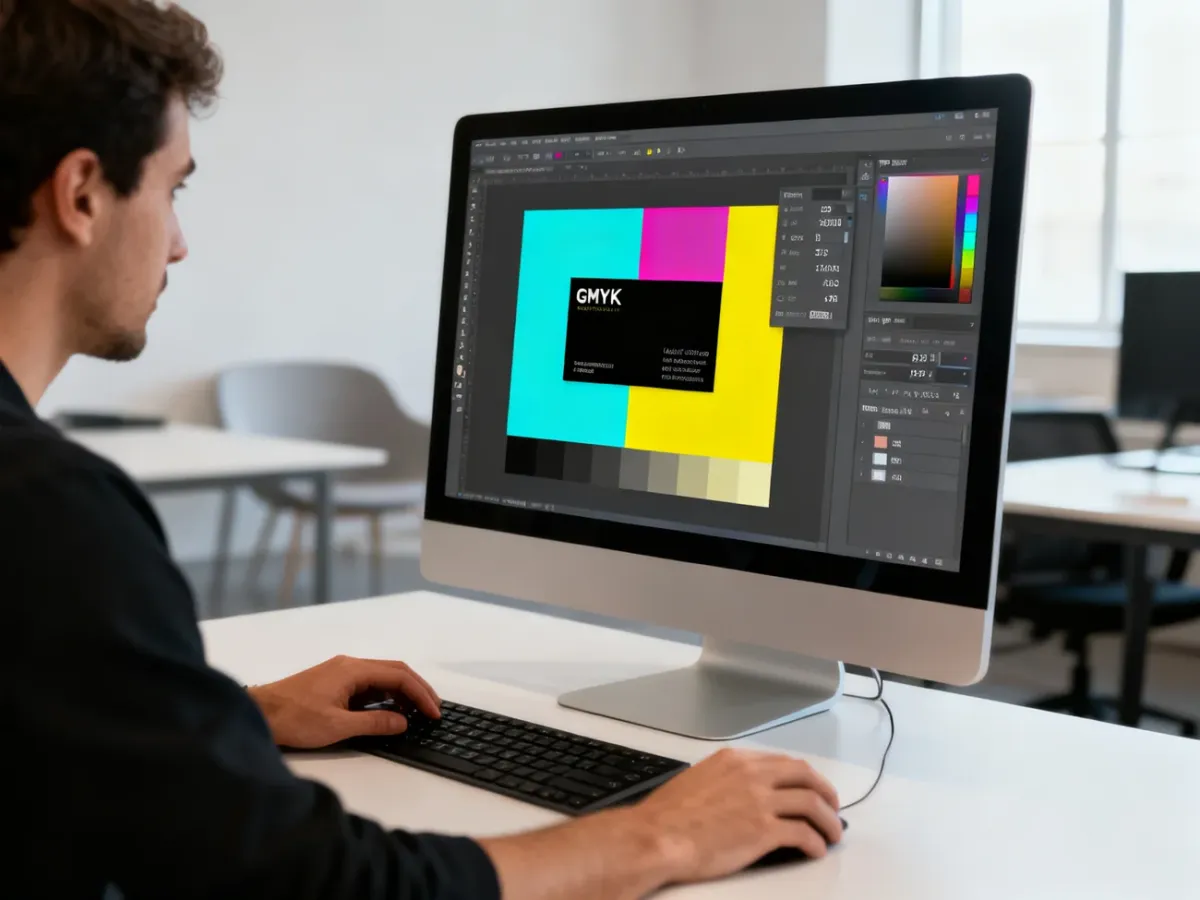
- Wybierz przestrzeń CMYK – druk opiera się na kolorach CMYK, natomiast ekrany wyświetlają obraz w RGB. Kolory RGB mogą wyglądać intensywniej na monitorze niż po wydrukowaniu, dlatego konwersję wykonaj już na początku pracy. Profil kolorystyczny, na przykład FOGRA39 lub ISO Coated v2, dobierz zgodnie ze specyfikacją drukarni.
- Ustaw rozdzielczość 300 DPI – dotyczy przede wszystkim zdjęć i grafik rastrowych. Obraz o zbyt małej rozdzielczości może po wydrukowaniu wyglądać na rozmyty. Nie powiększaj małych plików znalezionych w internecie, ponieważ samo zwiększenie wartości DPI nie przywróci utraconych szczegółów.
- Rozmieść elementy w bezpiecznej strefie – teksty, logo i dane kontaktowe odsuń minimum 3 mm od linii cięcia. Tło i grafiki przeznaczone do zadruku aż do krawędzi przedłuż do obszaru spadu.
- Zamień czcionki na krzywe – konwersja tekstu na obiekty wektorowe chroni projekt przed zastąpieniem fontu inną czcionką na komputerze drukarni. Przed konwersją zachowaj kopię edytowalnego projektu, ponieważ tekstu zamienionego na krzywe nie da się łatwo poprawić.
- Sprawdź strony i orientację – przy druku dwustronnym przygotuj dwie strony jednego PDF-a albo dwa pliki zgodnie z wymaganiami drukarni. Awers i rewers muszą mieć identyczny format oraz takie same spady.
- Wyeksportuj projekt do PDF – PDF jest najbezpieczniejszym formatem dla drukarni. Jeśli program udostępnia standard PDF/X, wybierz wariant wskazany w specyfikacji zlecenia, na przykład PDF/X-3. Sprawdź, czy podczas eksportu zachowano spady i nie dodano przypadkowo białego marginesu.
Canva może posłużyć do przygotowania projektu, ale wymaga szczególnej kontroli przy eksporcie. Sprawdź, czy wybrano znaczniki cięcia i spady oraz czy możliwa jest praca lub późniejsza konwersja do CMYK. Sam podgląd projektu w RGB nie gwarantuje zgodności kolorów z wydrukiem.
Jakich błędów unikać?
Najczęstsze problemy wynikają nie z samego projektu, lecz z niewłaściwych ustawień pliku. Przed wysyłką zwróć uwagę na następujące sytuacje:
- Ramka przy samej krawędzi – nawet niewielkie przesunięcie podczas cięcia może sprawić, że odległość ramki od brzegu będzie różna na poszczególnych bokach. Na małej powierzchni wizytówki taka różnica jest wyraźnie widoczna.
- Praca w RGB – część barw widocznych na ekranie nie może zostać odtworzona w druku. Po konwersji do CMYK kolor może stać się mniej intensywny.
- Brak spadów przy tle dochodzącym do brzegu – biała krawędź może pojawić się, gdy nóż trafi minimalnie poza właściwą linię cięcia.
- Zbyt mały tekst – font poniżej 6 pkt może stać się trudny do odczytania, zwłaszcza w cienkim kroju lub przy druku jasnego tekstu na ciemnym tle.
- Niezaokrąglone lub nieosadzone czcionki – brak fontu może spowodować zmianę wyglądu tekstu podczas otwierania pliku w innym środowisku.
Znaczników cięcia, paserów i innych elementów technicznych nie dodawaj samodzielnie, chyba że drukarnia wyraźnie tego wymaga. Najczęściej wystarczy PDF z poprawnie ustawionym formatem i spadami.
Czy plik jest gotowy do wysyłki?
Przed przesłaniem projektu do drukarni odhacz wszystkie punkty z krótkiej listy kontrolnej:
- Format dokumentu po docięciu wynosi 90 × 50 mm.
- Plik zawiera spady 3 mm z każdej strony, czyli format brutto 96 × 56 mm.
- Teksty i logo znajdują się co najmniej 3 mm od linii cięcia.
- Kolorystyka dokumentu jest ustawiona na CMYK.
- Zdjęcia i grafiki rastrowe mają rozdzielczość około 300 DPI w skali 1:1.
- Czcionki zostały zamienione na krzywe albo prawidłowo osadzone.
- Plik został wyeksportowany do PDF zgodnego z wymaganiami drukarni.
- Awers i rewers mają te same wymiary oraz spady.
Jeśli drukarnia odrzuca plik mimo spełnienia tych warunków, sprawdź jej indywidualną specyfikację. Poszczególne zakłady mogą wymagać konkretnego profilu kolorystycznego, standardu PDF albo dodatkowych ustawień eksportu.